1. 시작하기
moumm 광고센터는 매장 TV(셋톱박스)에 광고를 송출하는 관리 도구입니다. 메뉴 구성과 용어는 SK 미디어보드(SMS)와 같게 맞췄습니다. 다른 점 한 가지 — '장치적용' 버튼이 없습니다. 저장하면 곧바로 기기에 반영됩니다.
메뉴 한눈에
- 대시보드 — 장치 상태·화면·앱 버전·레이아웃 현황(도넛)
- 장치관리 — 기기 목록·상태·원격제어·엑셀 등록
- 그룹관리 — 대/중/소 그룹(송출 단위)
- 레이아웃관리 — 화면 구성 4종
- 편성관리 — 그룹·기기별 '지금 무엇이 어떤 순서로 도는가'
- 제어관리 — 시간대별 전원·볼륨·레이아웃 자동 제어
- 공지관리 — 화면 하단 자막 공지
- 콘텐츠관리 — 광고 파일 업로드
- 광고주관리 · 랜딩페이지 · 로그관리
로그인
발급받은 아이디/비밀번호로 로그인합니다. 5회 틀리면 잠깁니다. 문의 1600-2267.
2. 대시보드
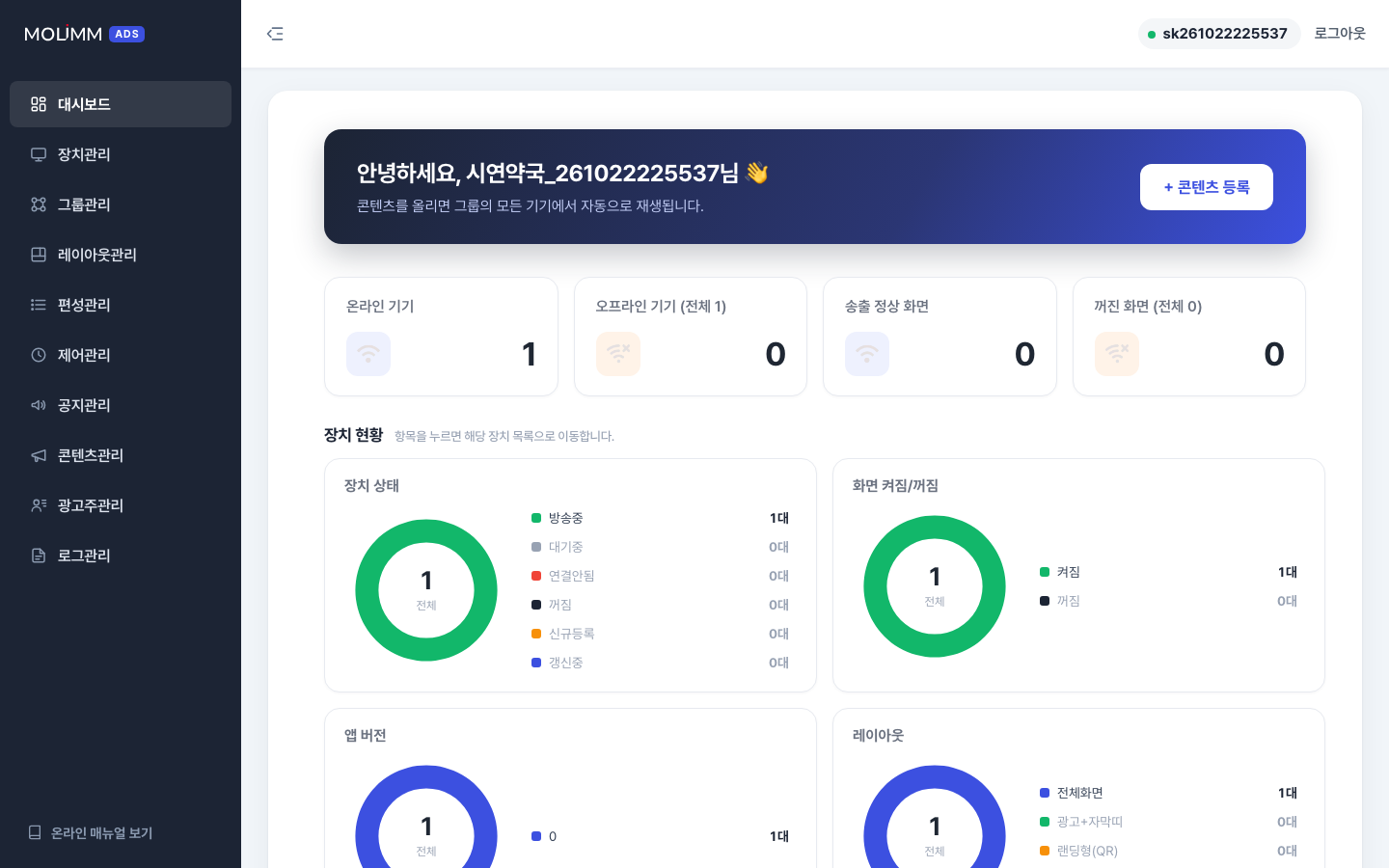
도넛 차트 읽기
장치 상태는 방송중 / 대기중 / 연결안됨 / 꺼짐(운영시간) / 신규등록 / 갱신중 6가지입니다. 조각을 누르면 장치관리가 그 상태로 필터되어 열립니다.
'대기중'은 기기는 켜져 있는데 송출할 콘텐츠가 없는 상태입니다. 편성관리에서 그룹에 콘텐츠를 넣어 주세요.
3. 장치관리
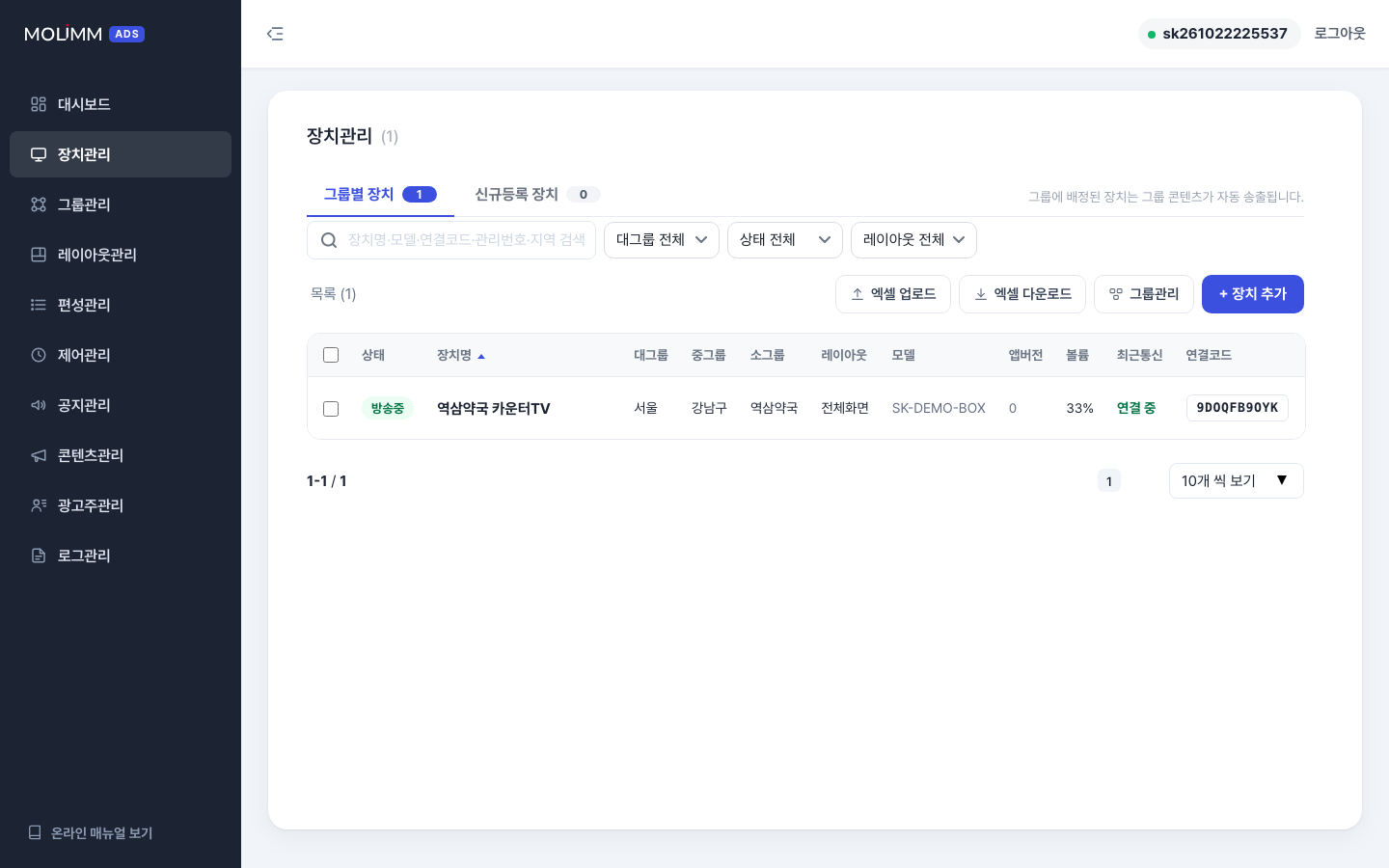
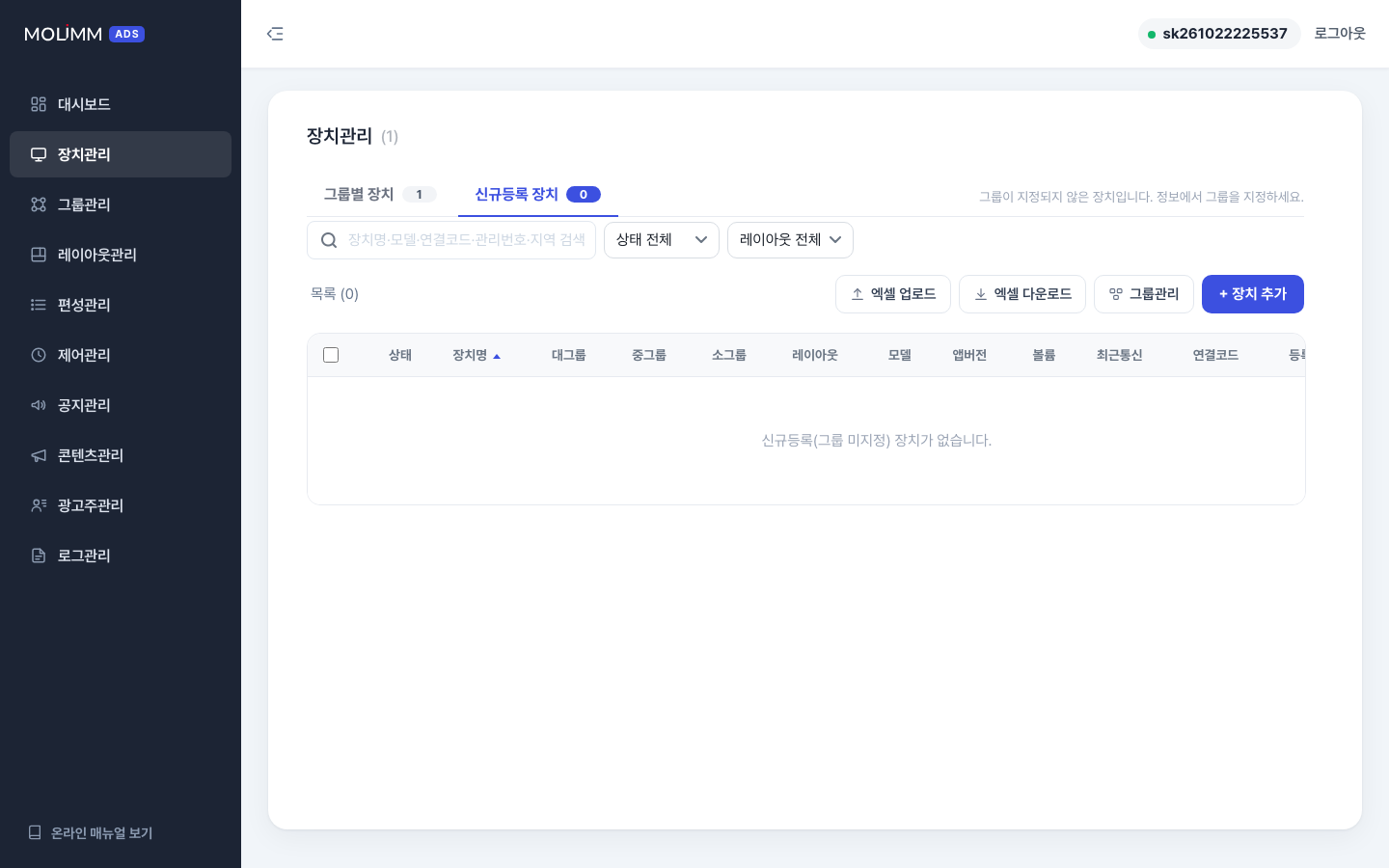
장치 상태값
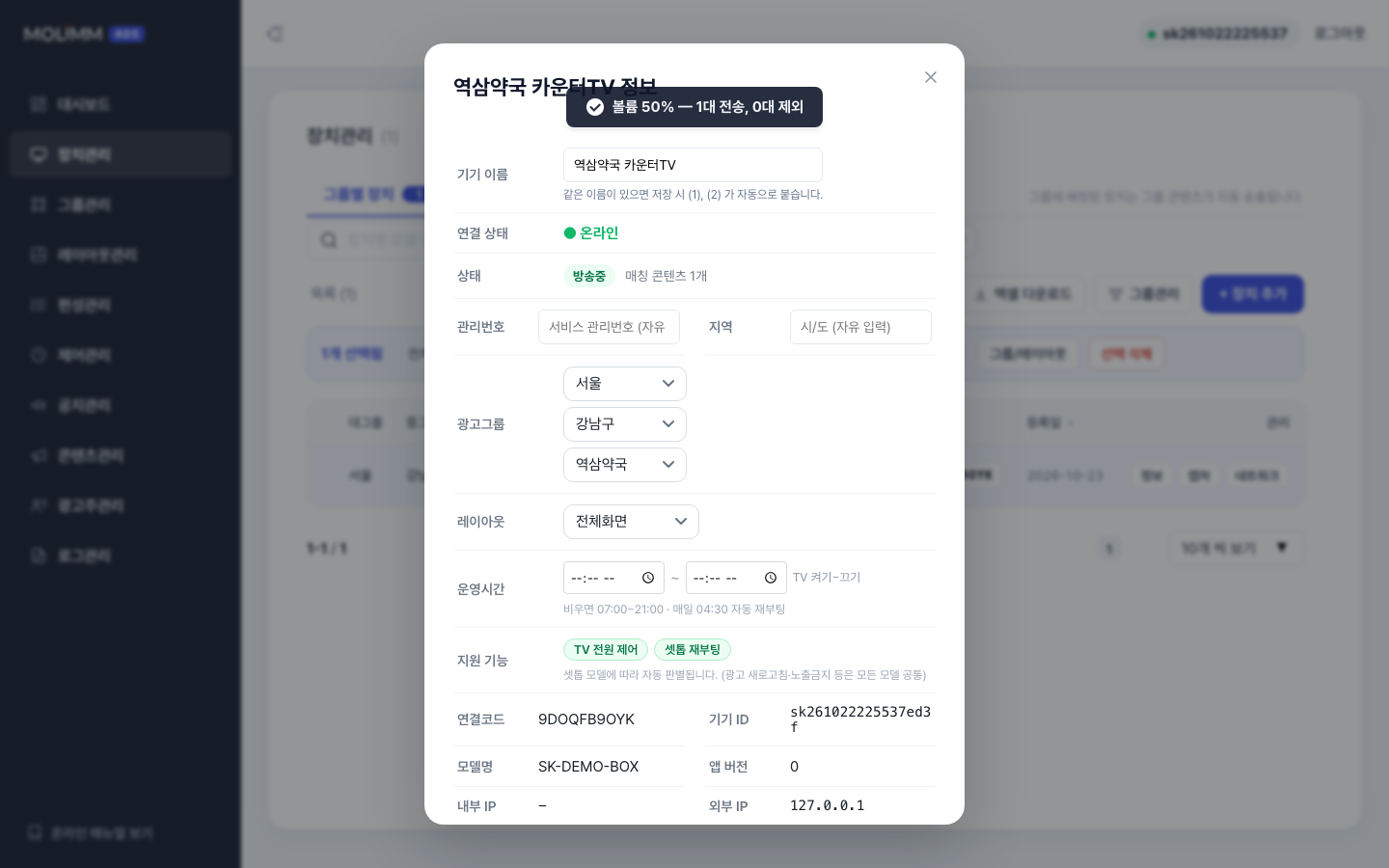
- 방송중 — 온라인이고 송출 콘텐츠가 있음
- 대기중 — 온라인이지만 콘텐츠 없음
- 연결안됨 — 셋톱이 서버와 끊김(전원·인터넷 확인)
- 꺼짐(운영시간) — 운영시간 밖이라 TV 를 꺼 둔 상태(셋톱은 살아 있음)
- 신규등록 — 그룹 미지정. 정보 팝업에서 그룹을 지정하세요
- 갱신중 — 새 콘텐츠를 내려받는 중
기기 등록(현장)
- TV 화면의 연결코드(또는 QR)를 확인
- 장치관리 > 장치추가 또는 휴대폰 등록 페이지에서 코드 입력
- 그룹·레이아웃 지정 → 즉시 송출 시작
엑셀 일괄 등록(사무실 선등록)
- 엑셀 업로드 > 템플릿 다운로드
- 장치명(필수)·대/중/소 그룹·레이아웃·관리번호·지역·메모 입력
- 업로드 → 결과(성공/실패 행) 확인
- 현장에서는 '기존 기기에 연결'로 코드만 붙이면 끝
SK 에서 쓰던 장치 목록은 엑셀 다운로드로 받아 비교할 수 있습니다.
원격 제어(일괄)
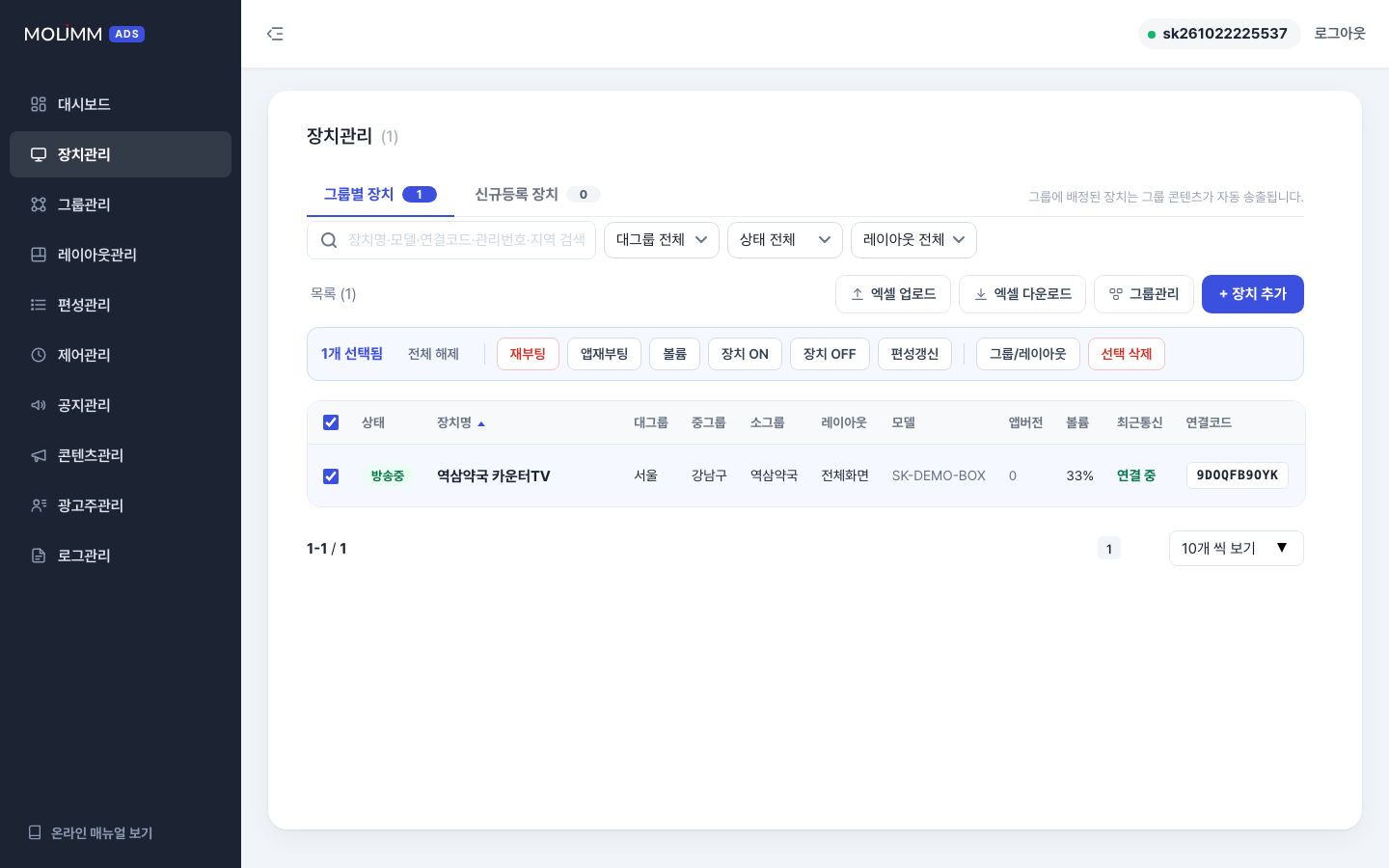
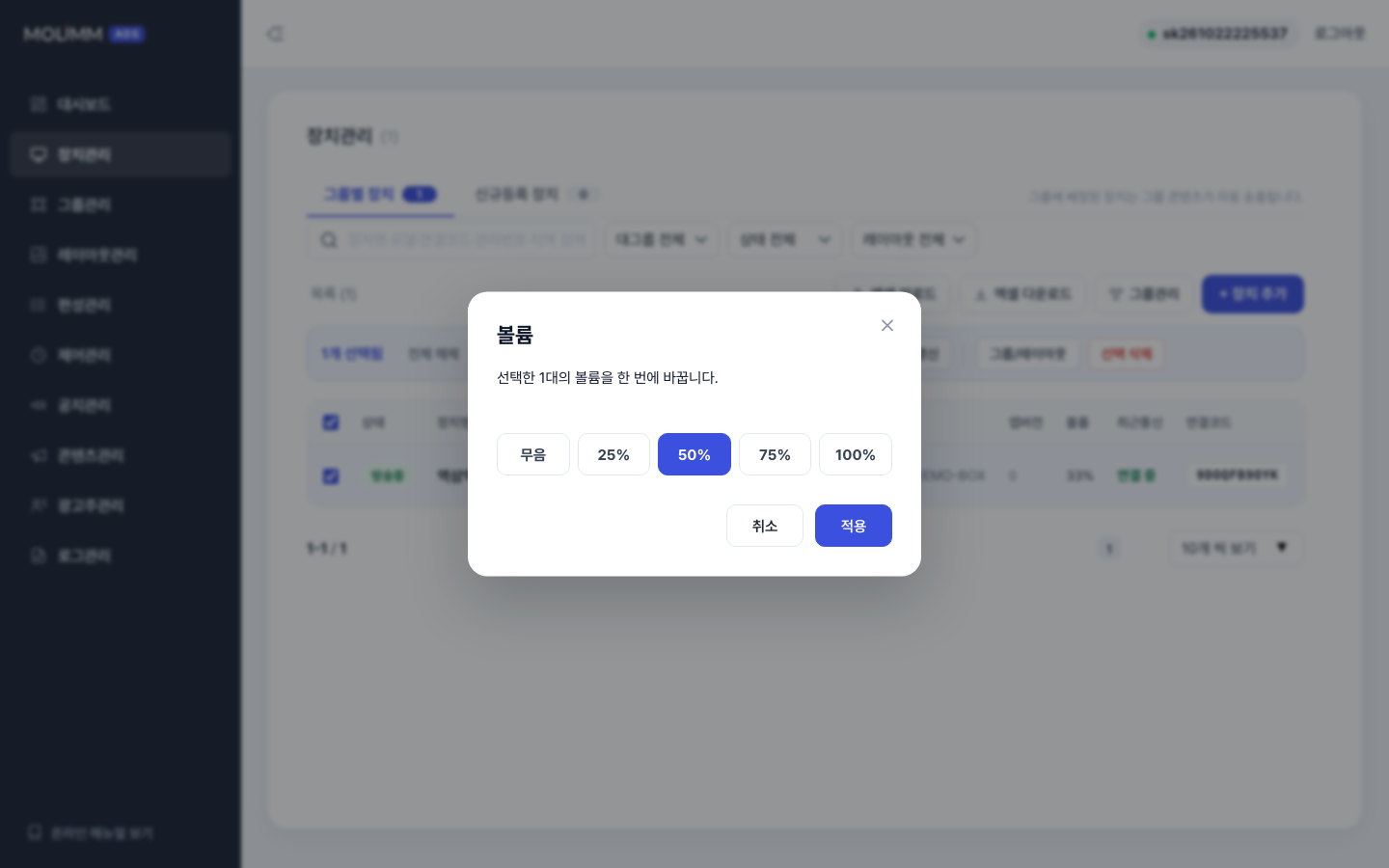
기기를 체크한 뒤 재부팅 · 앱재부팅 · 볼륨 · 장치 ON · 장치 OFF · 편성갱신. 그룹 단위로 제어하려면 그룹 필터로 전체 선택 후 실행합니다.
4. 그룹관리
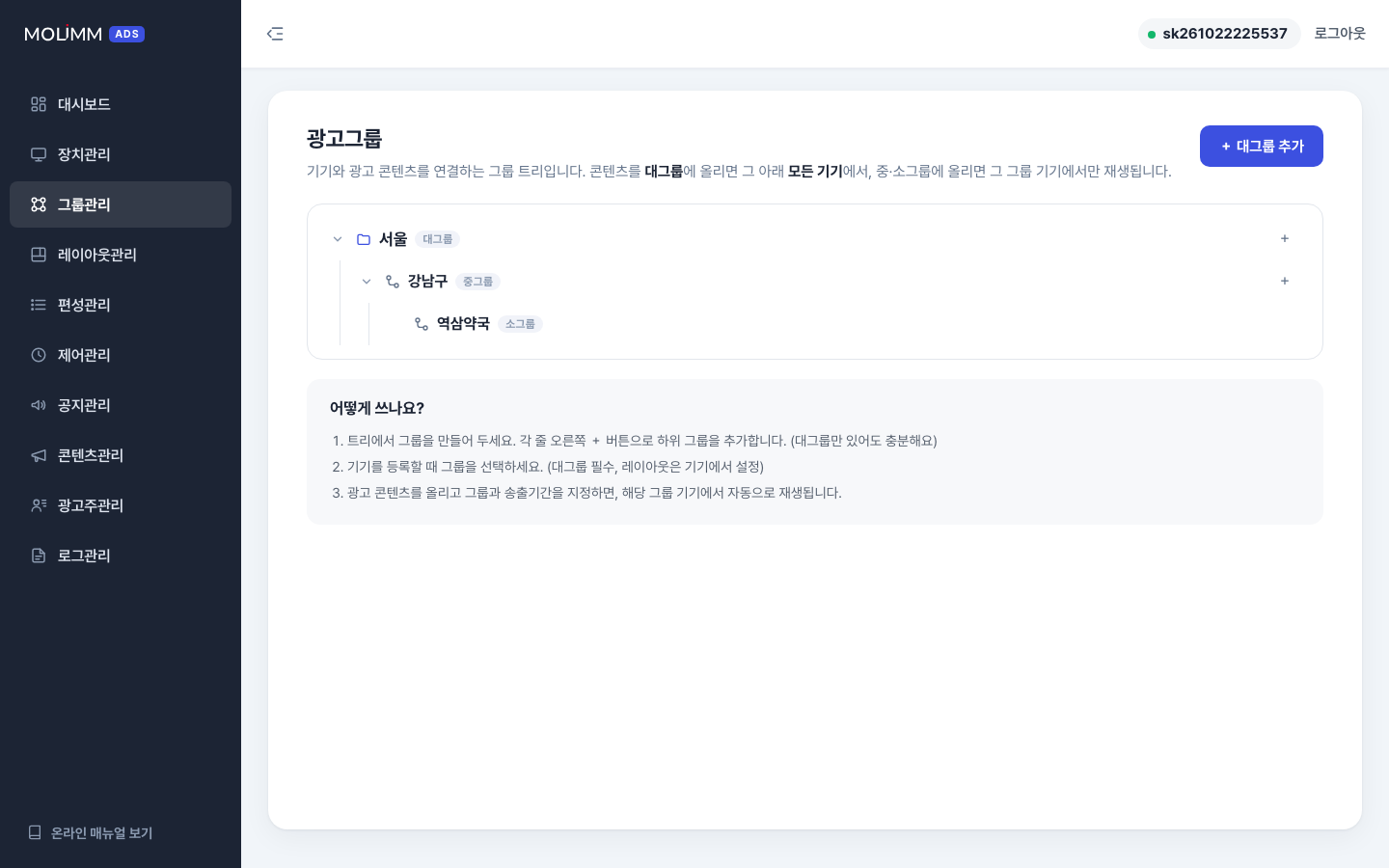
그룹이 송출 단위
기기는 자기 그룹과 상위 그룹의 콘텐츠를 자동 재생합니다. 예) '서울 > 강남구 > 역삼약국' 기기는 서울·강남구·역삼약국에 올린 콘텐츠를 모두 틉니다.
제어(시간표)·레이아웃이 다르면 그룹을 나누세요 — SK 와 같은 원칙입니다.
5. 레이아웃관리
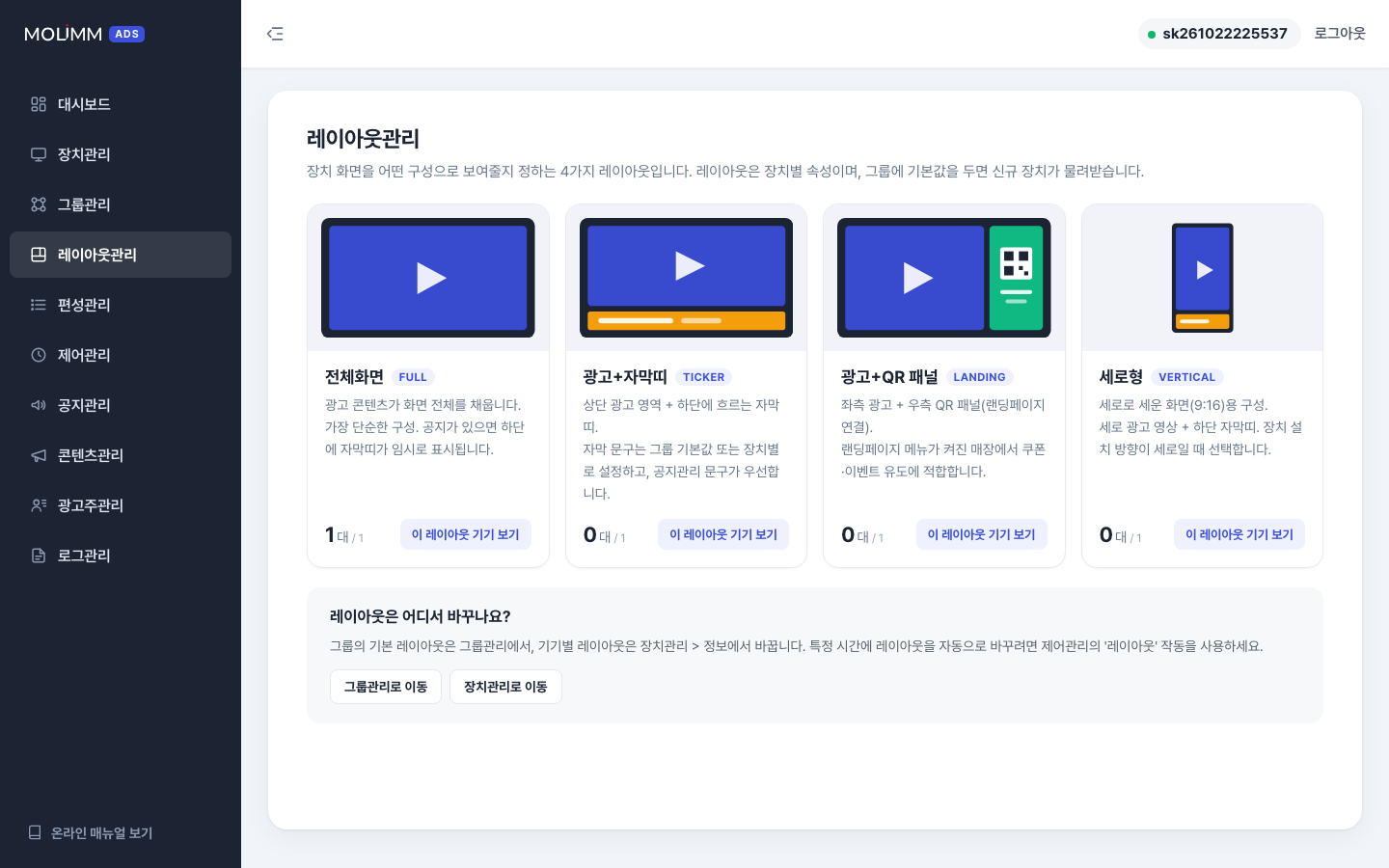
레이아웃 고르기
그룹의 기본 레이아웃은 그룹관리에서, 기기별로 다르게 하려면 장치관리 > 정보에서 바꿉니다. 카드의 '기기 보기'를 누르면 그 레이아웃을 쓰는 기기 목록이 열립니다.
6. 편성관리
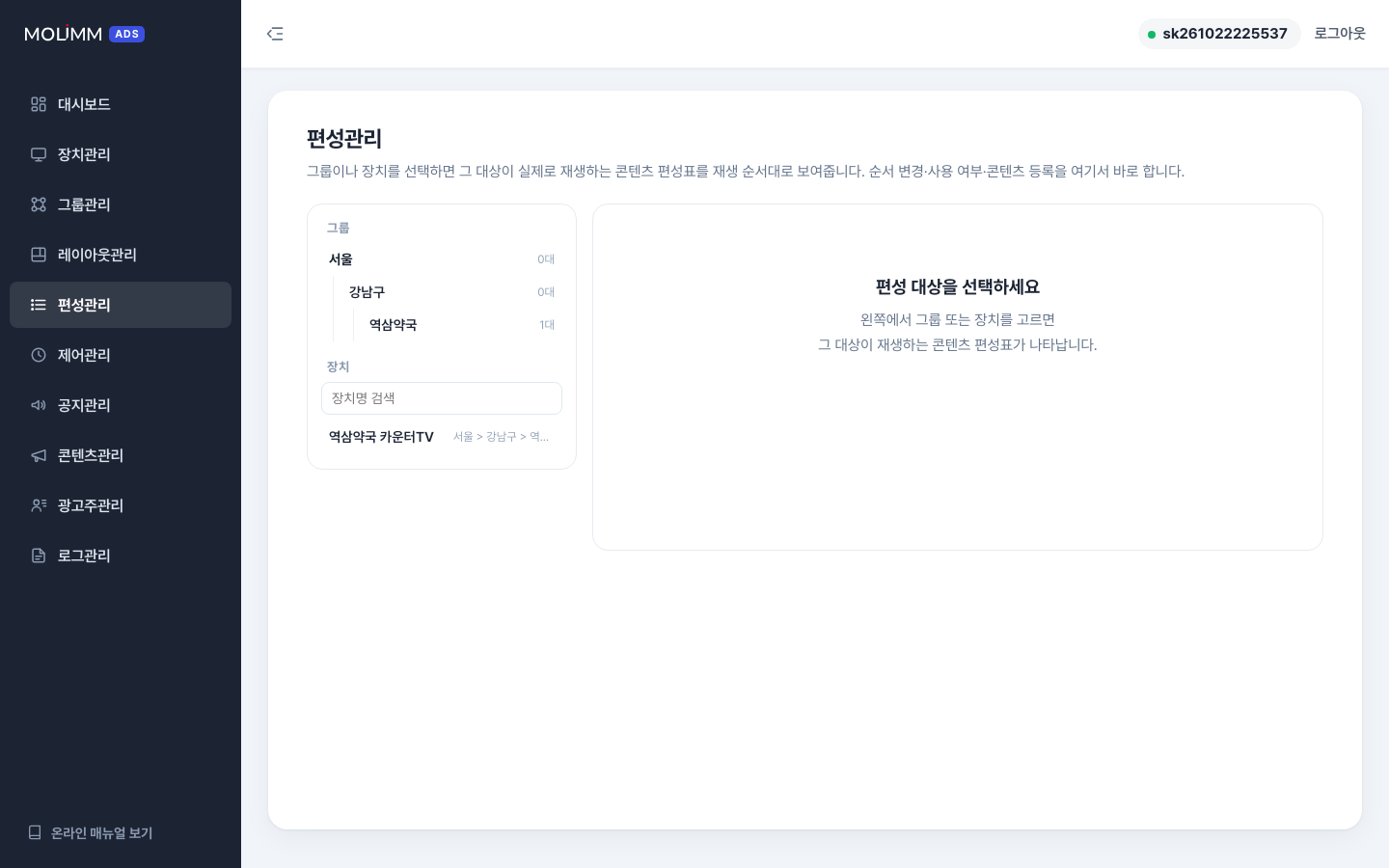
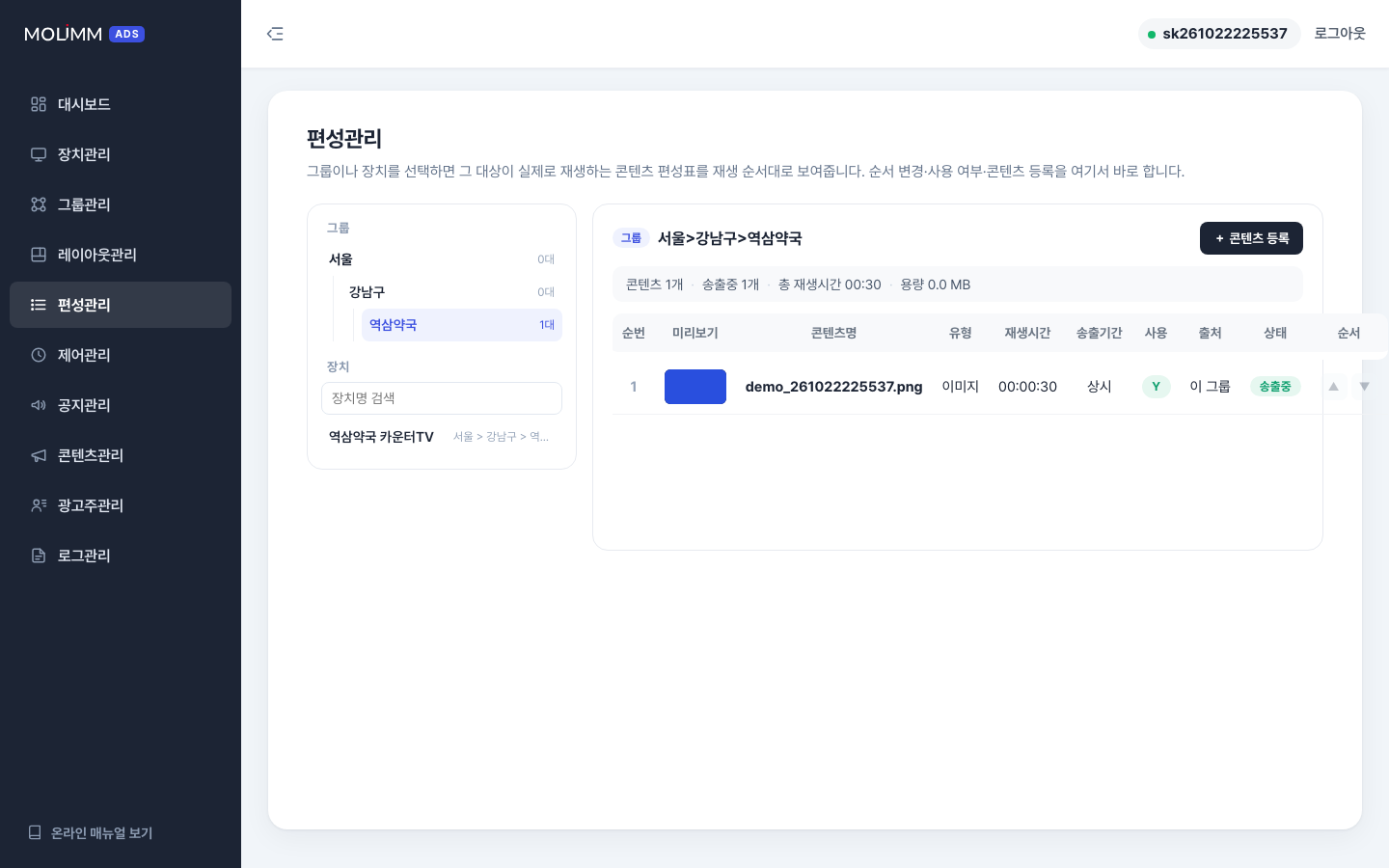
편성표 읽기
SK 의 '파일기반 편성'과 같습니다. 표의 순서대로 무한 반복됩니다. 출처는 이 그룹에 올린 것인지, 상위 그룹에서 내려온 것인지, 기기 개별 지정인지를 보여줍니다.
- 좌측에서 그룹 또는 기기 선택
- ▲▼ 로 순서 변경 → 순서 저장
- '콘텐츠 등록'으로 이 그룹에 바로 추가
시간대별 편성이 필요하면
콘텐츠마다 송출기간(날짜)을 두거나, 제어관리에서 시간대별 레이아웃 전환을 쓰세요.
7. 제어관리
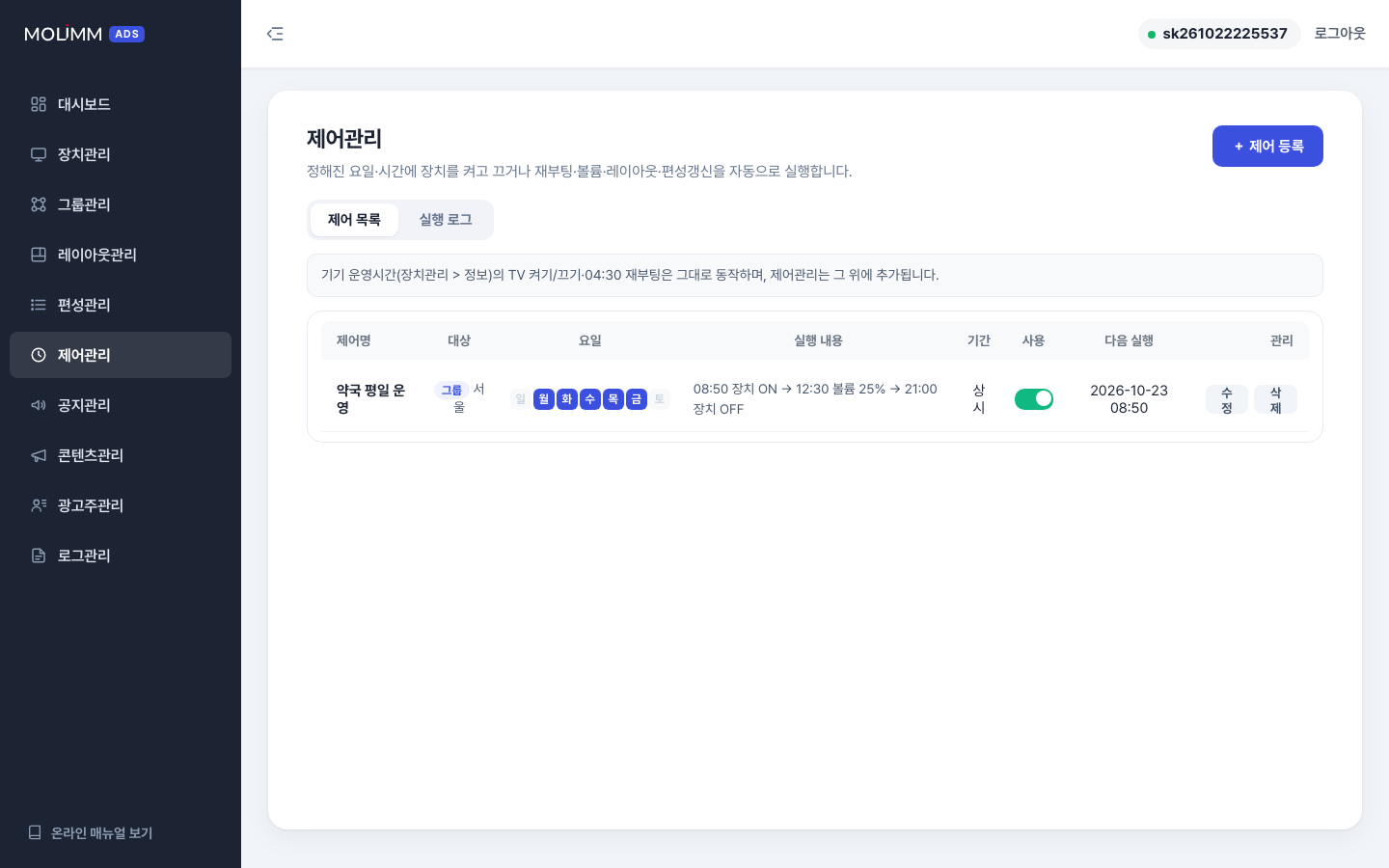
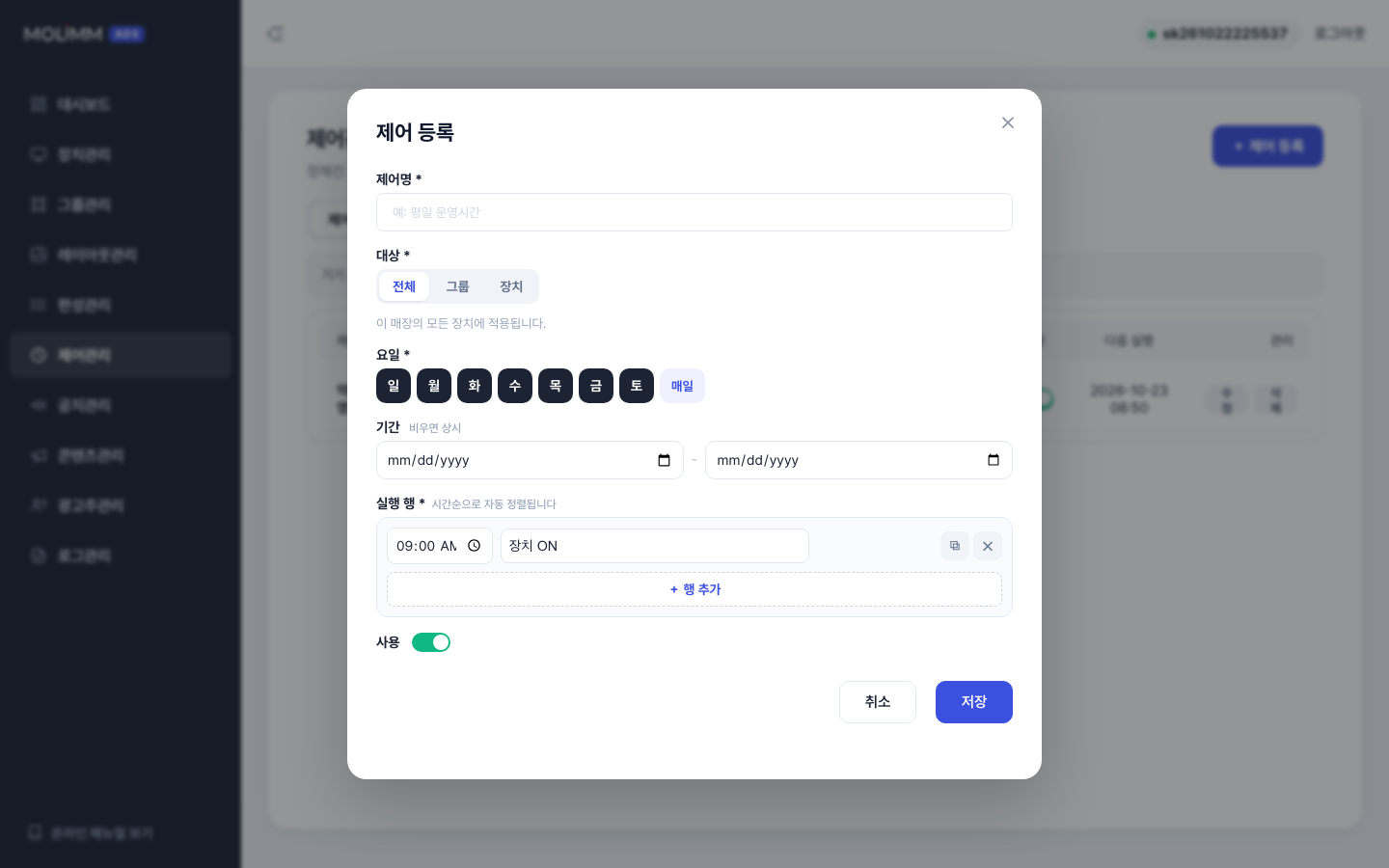
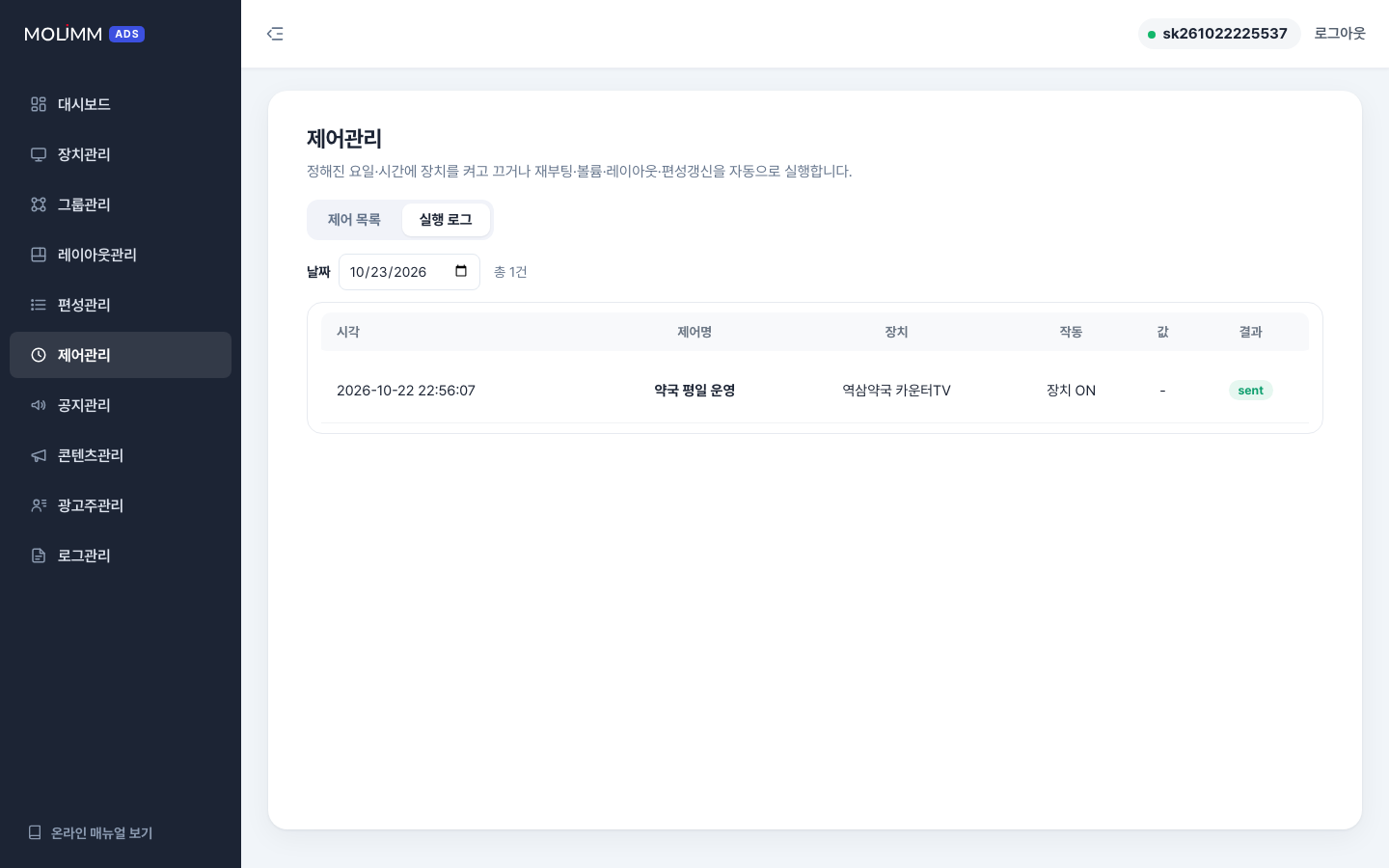
하루 시간표 만들기
- 제어 등록 → 이름·대상(전체/그룹/기기)·요일
- 행 추가: 08:50 장치 ON → 12:30 볼륨 25% → 21:00 장치 OFF
- 저장하면 즉시 적용(장치적용 버튼 없음)
- '지금 실행'으로 한 행을 바로 시험
기기별 운영시간(장치관리 > 정보)의 TV 켜기/끄기·04:30 재부팅은 그대로 동작하고, 제어관리는 그 위에 더해집니다.
8. 공지관리
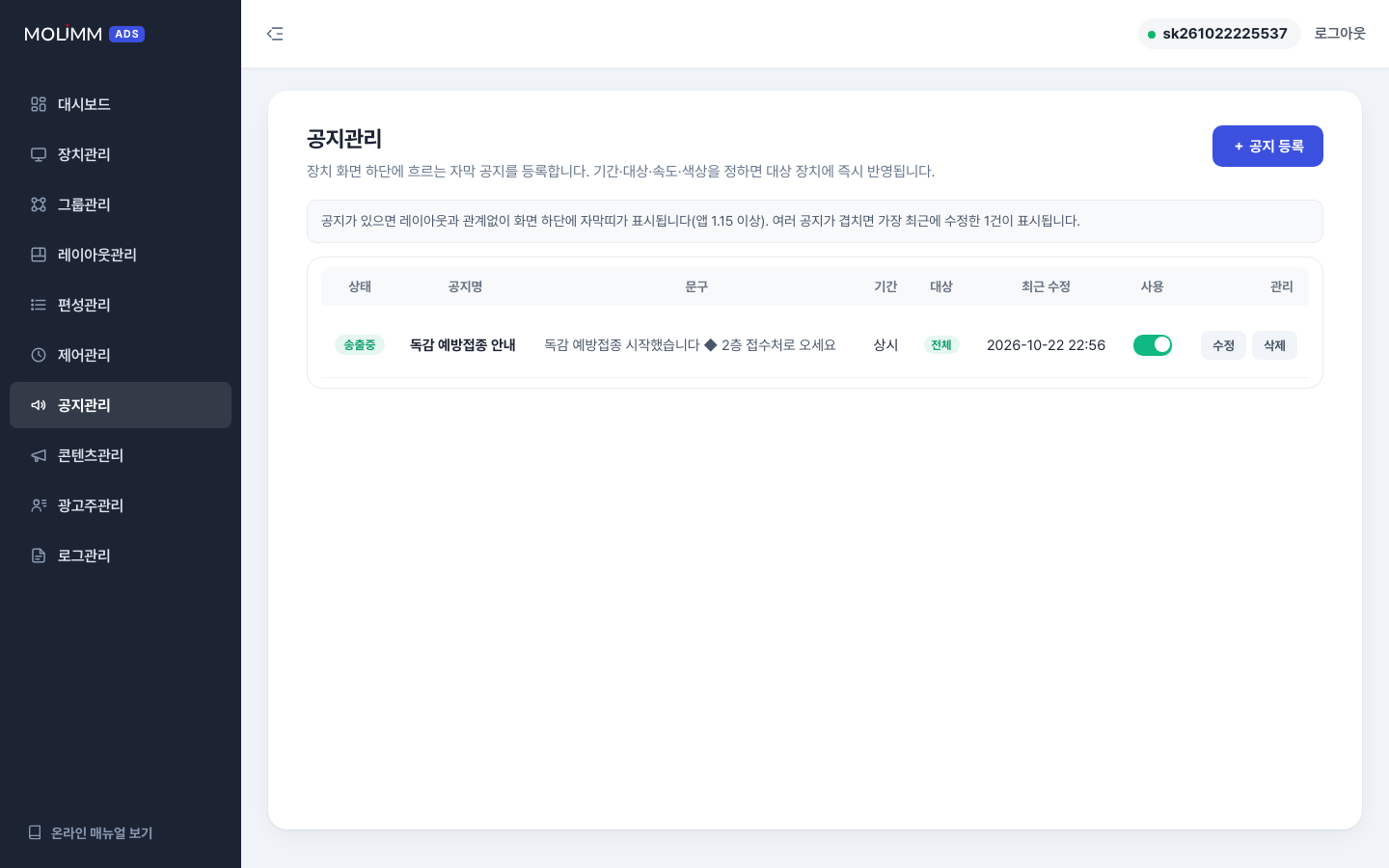
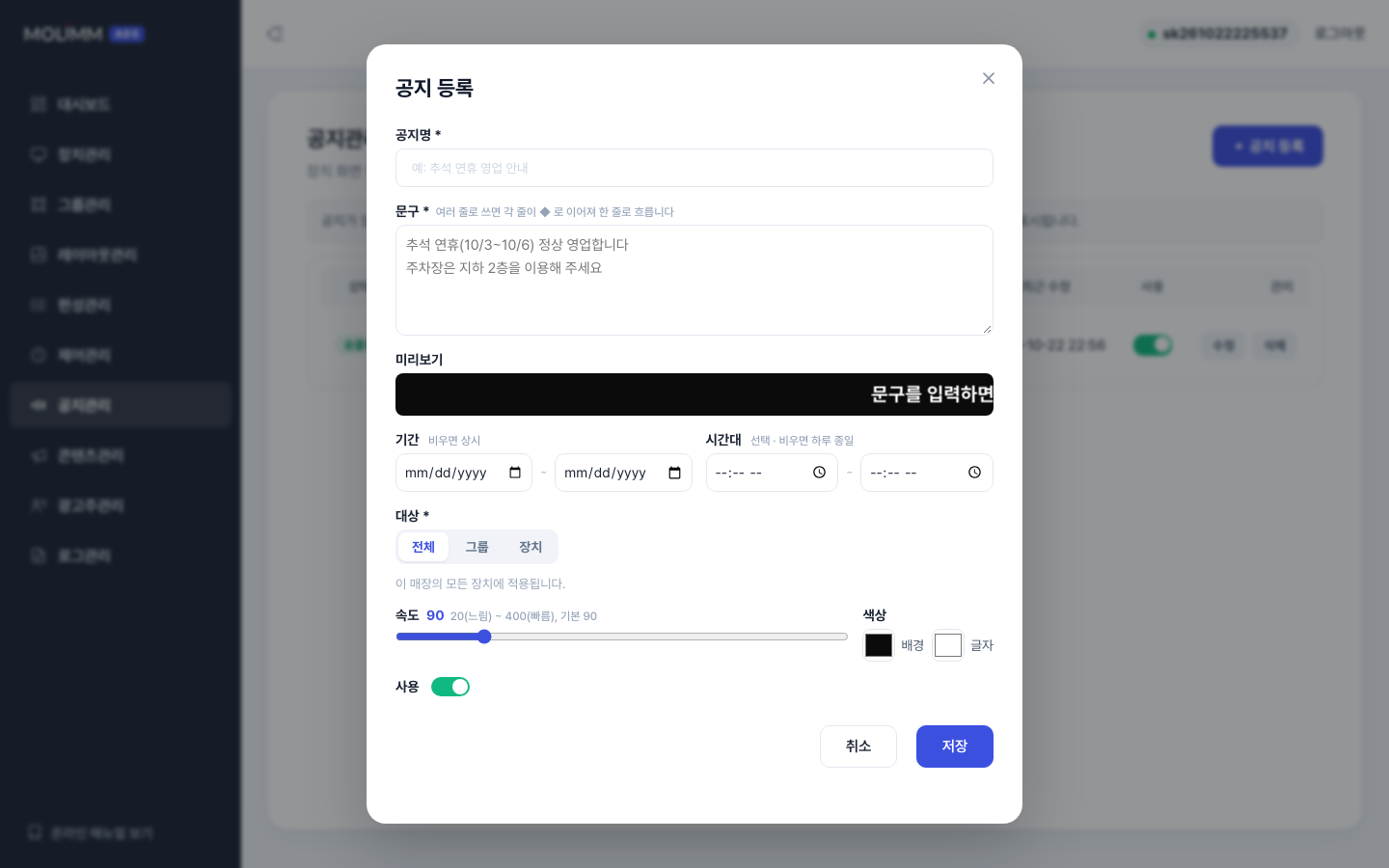
자막 공지 띄우기
- 공지 등록 → 이름·문구(줄마다 ◆ 로 이어짐)
- 기간(비우면 상시)·대상(전체/그룹/기기)
- 속도·배경색·글자색 → 미리보기 확인 → 저장
공지가 있으면 레이아웃과 관계없이 화면 하단에 자막띠가 나옵니다(셋톱 앱 1.15 이상). 기간이 끝나면 자동으로 사라집니다.
9. 콘텐츠관리
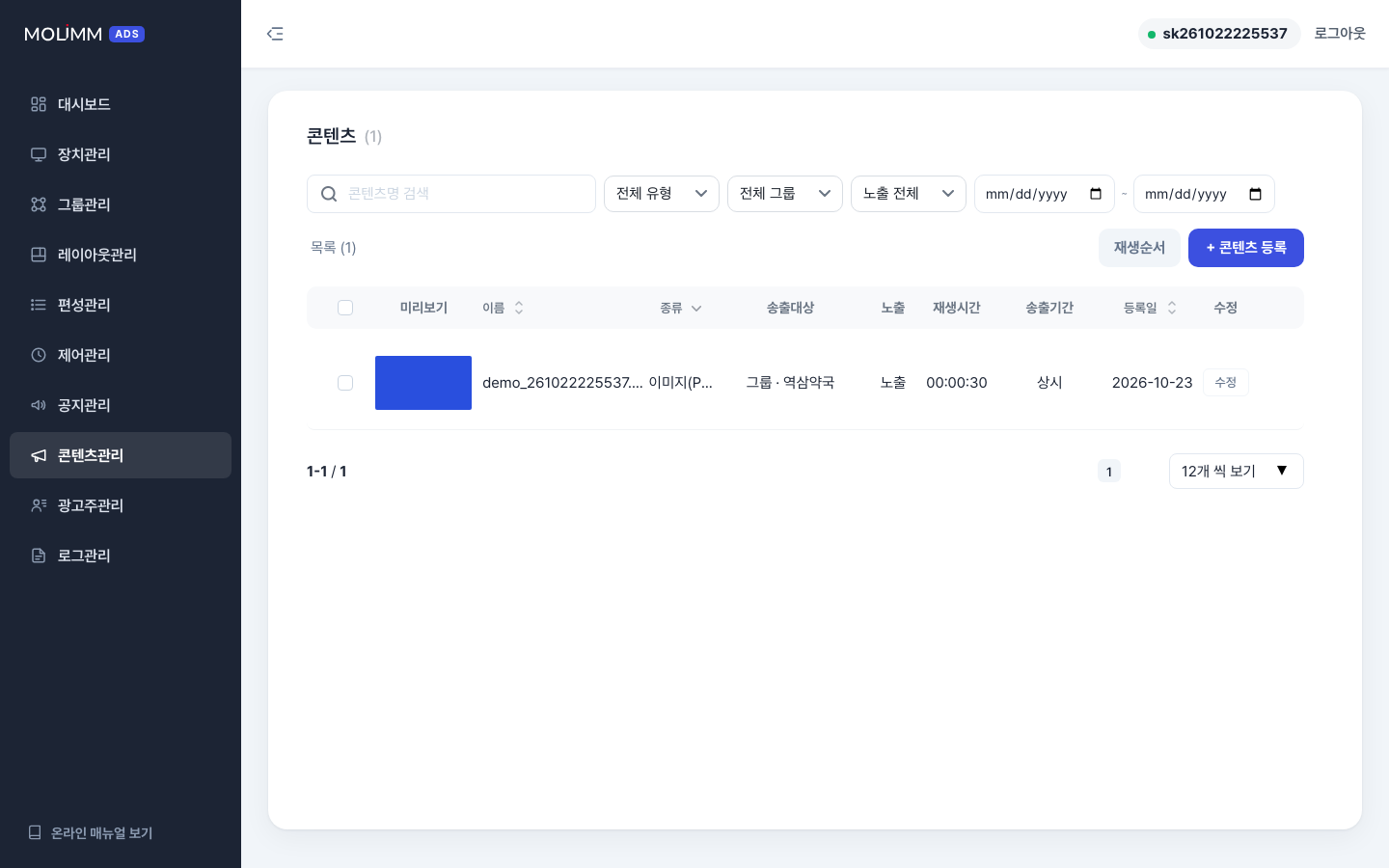
업로드
이미지(jpg/png/gif)·영상(mp4 등, 1GB) ·웹 URL. 영상은 자동으로 1080p 로 변환됩니다. 송출 대상(그룹 또는 기기)과 송출기간을 정하면 그 기간에만 나갑니다.
10. 광고주관리 · 로그관리
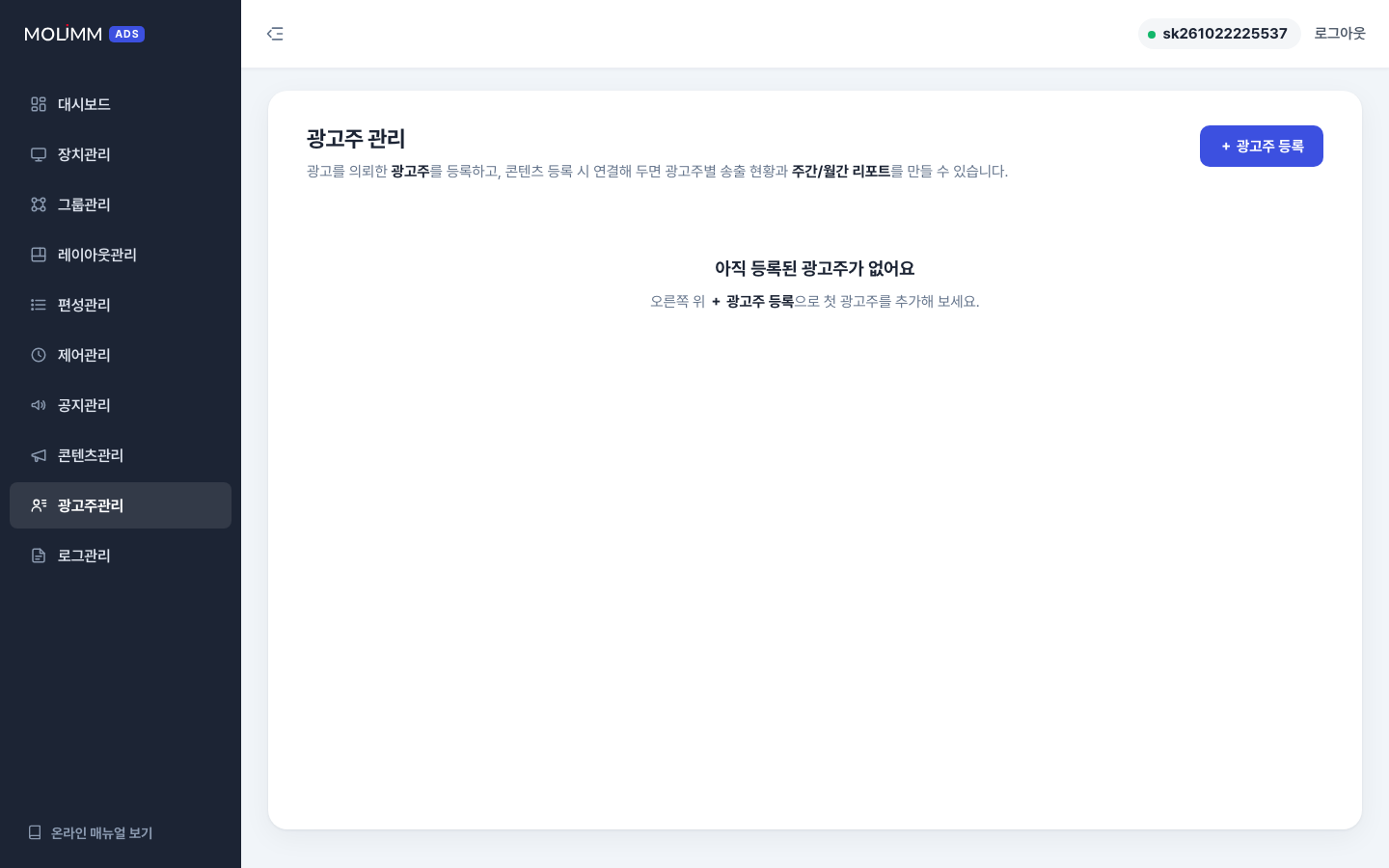
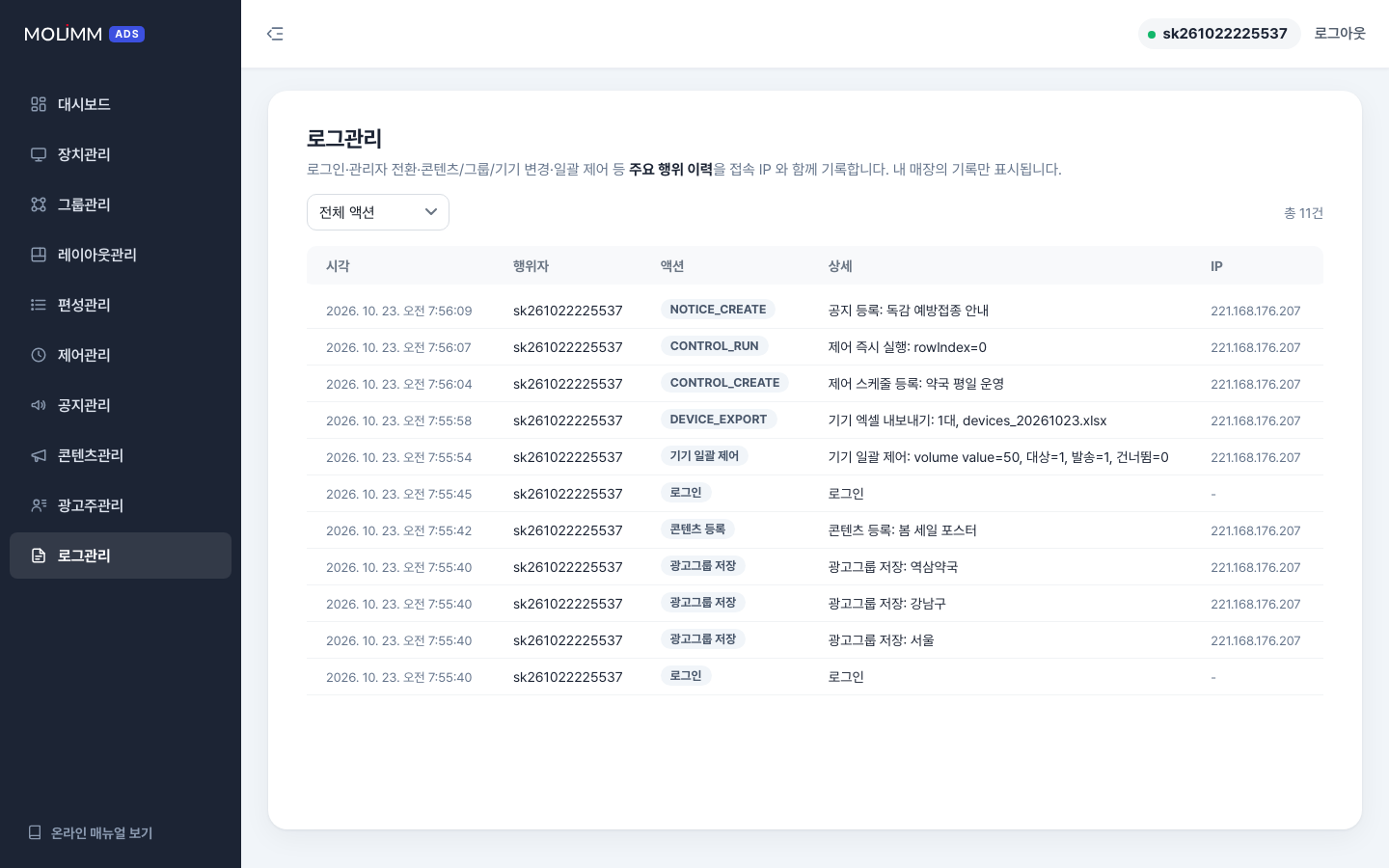
로그관리
기기 제어·콘텐츠 변경·공지/제어 등록 등 작업 이력이 남습니다. 대리점 계정은 자기 매장 로그만 봅니다.
11. 모바일에서
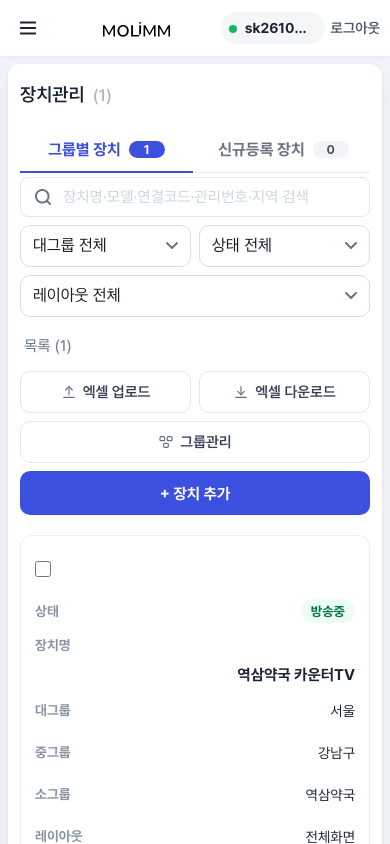
현장 설치자
휴대폰으로 로그인해 기기 등록·상태 확인·원격 제어가 가능합니다.